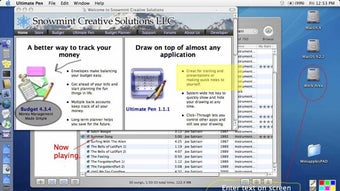



Download Ultimate Pen – Kostenloses Skizzen-Tool für macOS, Bildschirmannotation, Präsentationshilfe
Übersicht
Ultimate Pen ist ein leichtgewichtiges Bildschirm‑Zeichenwerkzeug, das speziell für macOS‑Benutzer entwickelt wurde, die Inhalte unterwegs annotieren, skizzieren oder hervorheben müssen, während sie in anderen Anwendungen arbeiten. Egal, ob Sie eine Live‑Demo präsentieren, während eines Videoanrufs schnell eine Illustration erstellen oder einfach über ein PDF kritzeln möchten, bietet Ultimate Pen eine reaktionsschnelle, hotkey‑gesteuerte Oberfläche, mit der Sie jede Farbe auswählen, die Linienstärke anpassen und Zeichnungen überall auf dem Bildschirm platzieren können. Die App funktioniert in den meisten nativen macOS‑Programmen, von Browsern und Code‑Editoren bis hin zu Bildbetrachtern und Dokumenten‑Readern. Ihr „Click‑Through“-Modus ermöglicht es, Skizzen über Präsentationssoftware wie Keynote und PowerPoint anzuzeigen, obwohl direktes Zeichnen in diesen Apps nicht unterstützt wird. Das Werkzeug speichert jede Skizze als separate Ebene, die verschoben, skaliert oder in ein anderes Fenster kopiert werden kann, was es zu einer flexiblen Ergänzung jedes Workflows macht, der visuelle Kommunikation beinhaltet.
Die Entwickler haben sich darauf konzentriert, den Ressourcenverbrauch gering und die Leistung flink zu halten. Das neueste Update fügt vollständige Unterstützung für macOS 10.5 und höher hinzu, verbessert die Kompatibilität mit nicht‑QWERTY‑Tastaturen (einschließlich Dvorak und AZERTY) und nutzt Apples ColorSync‑Engine, um sicherzustellen, dass die in der App gewählten Farben dem Farbprofil des Displays entsprechen. Diese Detailgenauigkeit führt zu einem nahtlosen Erlebnis: Sie drücken einen Hotkey, zeichnen, und die Annotation erscheint sofort ohne Verzögerung oder Flackern. Obwohl das Fehlen einer nativen Integration mit den beiden dominierenden Präsentationsplattformen (Keynote und PowerPoint) einschränkend wirken kann, bietet das Click‑Through‑Overlay dennoch eine praktische Lösung für die meisten Präsentatoren. Insgesamt positioniert sich Ultimate Pen als kostenlose, sichere und ständig aktualisierte Lösung für macOS‑Benutzer, die eine schnelle Möglichkeit benötigen, jegliche Bildschirminhalte zu annotieren.
Hauptfunktionen & Funktionalität
- Universelles Bildschirmzeichnen: Skizzieren Sie über jedem geöffneten Fenster, einschließlich Browsern, Code‑Editoren, PDF‑Betrachtern und Bildbearbeitungsprogrammen.
- Anpassbare Palette: Wählen Sie aus einer unbegrenzten Auswahl an Farben und Linienstärken, mit Echtzeit‑Vorschau.
- Hotkey‑gesteuerter Zugriff: Aktivieren Sie den Stift, löschen Sie oder wechseln Sie die Farben mit einem einzigen Tastendruck, ideal für Live‑Demos.
- Ebenen‑Skizzen: Jede Zeichnung wird als unabhängige Ebene gespeichert, die verschoben, skaliert, kopiert oder gelöscht werden kann, ohne den darunterliegenden Inhalt zu beeinflussen.
- Click‑Through‑Modus: Zeigt Skizzen über Präsentations‑Apps (Keynote, PowerPoint) an, obwohl direktes Zeichnen in diesen Apps nicht verfügbar ist.
- Cross‑Display‑Unterstützung: Verschieben Sie Skizzen zwischen mehreren Monitoren oder externen Displays, ohne an Qualität zu verlieren.
- Systemweite Kompatibilität: Funktioniert auf macOS 10.5 und neuer, mit Unterstützung für verschiedene Tastaturbelegungen (QWERTY, Dvorak, AZERTY).
- ColorSync‑Integration: Garantiert eine genaue Farbdarstellung über verschiedene Monitore und kalibrierte Displays.
- Leichtgewichtig & Sicher: Keine Hintergrunddienste oder Internetverbindung erforderlich; die App läuft lokal und respektiert die Privatsphäre der Nutzer.
- Regelmäßige kostenlose Updates: Fehlerbehebungen, Leistungsverbesserungen und gelegentliche neue Zeichenwerkzeuge werden kostenlos bereitgestellt.
Wie diese Funktionen Ihren Workflow verbessern
Für Pädagogen, Entwickler und Marketer kann die Möglichkeit, sofort zu annotieren, die Zeit zwischen Idee und Präsentation dramatisch verkürzen. Stellen Sie sich einen Software‑Trainer vor, der während einer Live‑Coding‑Session eine Codezeile hervorheben muss: Mit Ultimate Pen ruft ein einfacher Hotkey den Pinsel hervor, der Trainer hebt den relevanten Abschnitt hervor, und das Publikum sieht die Änderung sofort. Ebenso kann ein Marketer, der eine Präsentation vorbereitet, Pfeile über einen Screenshot einer Website zeichnen, um den Nutzerfluss zu veranschaulichen, und dann diese Ebene in ein Folienset kopieren, ohne den Bildschirm zu verlassen. Der Ebenenansatz bedeutet zudem, dass Sie experimentieren können – zeichnen, löschen und neu zeichnen – ohne das zugrunde liegende Dokument dauerhaft zu verändern, ein Feature, das herkömmliche Screenshot‑Tools nicht bieten. Schließlich eliminiert das Click‑Through‑Overlay die Notwendigkeit separater Bildschirmaufnahme‑Software; Sie können einfach über Ihre PowerPoint‑Folien zeichnen und das Publikum Ihre Annotationen live sehen lassen, wodurch der Fluss Ihrer Erzählung erhalten bleibt.
Installation, Nutzung & Kompatibilität
Schritt‑für‑Schritt Installationsanleitung
Ultimate Pen auf Ihrem Mac zu installieren und zu starten ist einfach:
- Besuchen Sie die offizielle Website oder den Mac App Store und klicken Sie auf die Schaltfläche „Download Ultimate Pen“.
- Sobald die
.dmg-Datei heruntergeladen ist, doppelklicken Sie sie, um den Installer zu mounten. - Ziehen Sie das Ultimate Pen‑Symbol in Ihren
/Applications-Ordner. - Öffnen Sie die Anwendung; macOS wird Sie auffordern, Zugriffsrechte für Barrierefreiheit zu gewähren. Navigieren Sie zu System Settings → Privacy & Security → Accessibility und aktivieren Sie das Kontrollkästchen neben Ultimate Pen.
- Starten Sie die App bei Bedarf neu. Das Programm läuft nun in der Menüleiste und ist bereit für die Hotkey‑Aktivierung.
Alle Schritte sind innerhalb von fünf Minuten erledigt, und der Installer enthält keine Adware oder unnötige Hilfsprogramme. Die App ist vom Entwickler signiert, was einen sicheren Installationsprozess gewährleistet, der den Apple‑Gatekeeper‑Standards entspricht.
Ultimate Pen effektiv nutzen
Nach der Installation sehen Sie ein kleines Stiftsymbol in der Menüleiste. Ein Klick darauf öffnet eine kompakte Symbolleiste, in der Sie Farbe, Linienstärke auswählen und zwischen Zeichen‑ und Löschmodus umschalten können. Der Standard‑Hotkey (⌘ + Shift + P) schaltet den Stift ein und aus; Sie können diese Tastenkombination im Einstellungsfenster an Ihren Workflow anpassen.
Zum Zeichnen drücken Sie einfach den Hotkey, bewegen den Cursor und klicken‑ziehen, um Striche zu erzeugen. Die App speichert jeden Strich automatisch als separate Ebene, sichtbar im „Layers“-Panel, das über die Menüleiste zugänglich ist. Sie können Ebenen durch Ziehen neu positionieren oder sie mit der Delete-Taste löschen.
Wenn Sie Ihre Skizzen ausblenden möchten, drücken Sie erneut den Hotkey oder wählen Sie „Hide All“ in der Symbolleiste.
Für Präsentatoren, die Keynote oder PowerPoint verwenden, aktivieren Sie den „Click‑Through‑Mode“ in den Einstellungen. Dieser Modus zwingt das Annotationsfenster, über der Präsentation zu bleiben, sodass Sie über Folien skizzieren können, ohne die Foliennavigation zu beeinträchtigen. Obwohl Sie den Folieninhalt nicht direkt bearbeiten können, liefert das Overlay einen visuellen Hinweis, der für das Publikum sichtbar ist.
Kompatibilitätsdetails
Ultimate Pen ist kompatibel mit macOS 10.5 (Leopard) bis macOS 14 (Sonoma) und läuft nativ sowohl auf Intel‑basierten als auch auf Apple‑Silicon‑Macs. Die App wurde mit den neuesten Tastaturbelegungen, einschließlich QWERTY, Dvorak und AZERTY, getestet, um sicherzustellen, dass die Hotkey‑Aktivierung unabhängig von Ihren regionalen Einstellungen konsistent funktioniert. Während das Programm für Desktop‑macOS konzipiert ist, gibt es keine mobile Gegenstück für iOS oder Android, was mit dem Fokus auf Bildschirm‑Annotation statt Touch‑Zeichnen übereinstimmt.
Systemanforderungen sind minimal: 100 MB freier Festplattenspeicher, 512 MB RAM und ein Grafiksubsystem, das ColorSync unterstützt. Da Ultimate Pen als leichtes Overlay arbeitet, verursacht es nur eine vernachlässigbare CPU‑Belastung, wodurch es sowohl für ältere MacBook‑Modelle als auch für das neueste MacBook Pro mit M2 Max geeignet ist.
Vorteile und Nachteile
- Vorteile:
- Kostenlos zum Download und zur Nutzung mit regelmäßigen Updates.
- Sofortige Hotkey‑Aktivierung für Live‑Präsentationen.
- Ebenenbasierte Skizzen ermöglichen einfache Bearbeitung und Neupositionierung.
- Funktioniert in fast allen macOS‑Anwendungen.
- Click‑Through‑Modus bietet eine Umgehungslösung für Keynote/PowerPoint.
- Geringer Ressourcenverbrauch; läuft reibungslos auf älterer Hardware.
- Nachteile:
- Keine native Zeichenunterstützung innerhalb von Keynote und PowerPoint.
- Fehlt an erweiterten Zeichenwerkzeugen wie Formen, Textfeldern oder Pinseln.
- Keine Begleit-App für iOS oder Android.
- Begrenzte Exportoptionen; Skizzen werden nur innerhalb der App gespeichert.
Häufig gestellte Fragen
Kann ich Ultimate Pen mit mehreren Monitoren verwenden?
Ja. Die App erkennt alle angeschlossenen Bildschirme und ermöglicht das Zeichnen auf jedem Bildschirm. Skizzen können zwischen Monitoren verschoben werden, indem Sie die Ebene im Layers‑Panel ziehen.
Ist Ultimate Pen sicher auf einem Unternehmens‑Mac zu installieren?
Absolut. Die Anwendung ist signiert, erfordert keinen Internetzugang und fordert nur die Barrierefreiheits‑Erlaubnis, um über den Bildschirm zu zeichnen. Es werden keine Hintergrunddienste oder Telemetrie installiert.
Wie passe ich den Hotkey zum Aktivieren des Stifts an?
Öffnen Sie die Einstellungen von Ultimate Pen über die Menüleiste, navigieren Sie zum Reiter „Hotkeys“ und legen Sie Ihre bevorzugte Tastenkombination fest. Die Änderung wird sofort wirksam.
Kann ich meine Skizzen als Bilddateien exportieren?
Die aktuelle Version speichert Skizzen nur innerhalb der Anwendung, aber Sie können einen normalen macOS‑Screenshot (⌘ + Shift + 4) des Bereichs mit dem Overlay machen, um ihn als PNG oder JPEG zu exportieren.
Funktioniert Ultimate Pen auf Apple‑Silicon‑Macs?
Ja. Die App läuft nativ sowohl auf Intel‑ als auch auf Apple‑Silicon‑Prozessoren (M1, M2) und liefert dieselbe Leistung über alle unterstützten macOS‑Versionen hinweg.
Endgültiges Fazit & Handlungsaufruf
Ultimate Pen füllt eine Nische, auf die viele macOS‑Power‑User lange gewartet haben: eine schnelle, kostenlose und sichere Möglichkeit, jeden Bildschirm zu annotieren, ohne die aktuelle Anwendung zu verlassen. Sein hotkey‑gesteuerter Workflow, das Ebenen‑Skizzensystem und der Click‑Through‑Modus machen es besonders wertvoll für Live‑Demonstrationen, Fernunterricht und schnelles visuelles Brainstorming. Obwohl die Unfähigkeit, direkt in Keynote und PowerPoint zu zeichnen, eine bemerkenswerte Einschränkung darstellt, mildert die Overlay‑Lösung das Problem für die meisten Präsentatoren. Das leichtgewichtige Design der App sorgt dafür, dass sie selbst auf älterer Hardware reibungslos läuft, und regelmäßige Updates halten sie mit den neuesten macOS‑Versionen kompatibel.
Wenn Sie häufig zwischen Fenstern wechseln, während Sie Konzepte erklären, UI‑Elemente unterwegs hervorheben müssen oder einfach gerne über PDFs und Webseiten kritzeln, ist Ultimate Pen ein Werkzeug, das Sie Ihrer macOS‑Toolbox hinzufügen sollten. Laden Sie es noch heute herunter, aktivieren Sie die Barrierefreiheits‑Erlaubnis und beginnen Sie sofort mit dem Skizzieren – keine Lernkurve, keine Kosten und keine versteckten Gebühren.
Ultimate Pen jetzt herunterladen und erleben Sie einen flüssigeren, interaktiveren Workflow auf Ihrem Mac.







